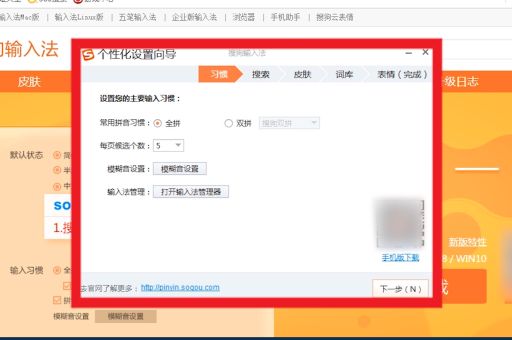
搜狗输入法怎么锁定输入法隐藏不弹出?全面解决输入法自动弹出的问题(附图文教程)
目录导读
- 问题背景:为什么搜狗输入法会“不请自来”?
- 核心方法:3种锁定输入法、彻底隐藏不弹出的方案
- 进阶技巧:针对特定应用(如游戏、全屏软件)的隐藏设置
- 常见疑问解答(QA)
- 温馨提示:避免误操作导致输入法失效
问题背景:为什么搜狗输入法会“不请自来”?
许多用户在使用电脑或手机时,遇到搜狗输入法在不希望弹出的场景下自动显示,
- 全屏玩游戏时,输入法状态栏突然遮挡画面
- 浏览网页时,按到键盘某个键就弹出输入法界面
- 使用办公软件时,输入法在非输入区域“刷存在感”
这些情况本质是因为 输入法没有被正确“锁定”或“隐藏”,搜狗输入法默认处于“活跃”状态,系统认为你需要输入文字时就会自动调出,解决思路:通过系统设置或输入法自身选项,强制输入法进入“永不在前台弹出”的模式。
核心方法:3种锁定输入法、彻底隐藏不弹出的方案
方法1:使用系统语言栏“隐藏输入法”(适合Win10/Win11)
-
关闭输入法悬浮窗
- 右键点击任务栏右下角的“中/英”图标 → 选择“设置”
- 在“外观”选项卡中,取消勾选“显示状态栏”和“显示输入法名称”
- 点击“应用” → “确定”,此时输入法不会在桌面弹出任何界面。
-
强制隐藏语言栏
- 按下
Win + R,输入control打开控制面板 - 选择“时钟、语言和区域” → “语言” → “高级设置”
- 在“切换输入法”区域,勾选“使用桌面语言栏(如果可用)” → 点击“选项”
- 在弹出的语言栏设置中,选择“隐藏(处于非活动状态时)”或“关闭”。
- 效果:搜狗输入法不会在任何窗口弹出,除非你手动切换到输入框。
- 按下
方法2:通过搜狗输入法自身设置“锁定托盘”(适合Win7/Win10)
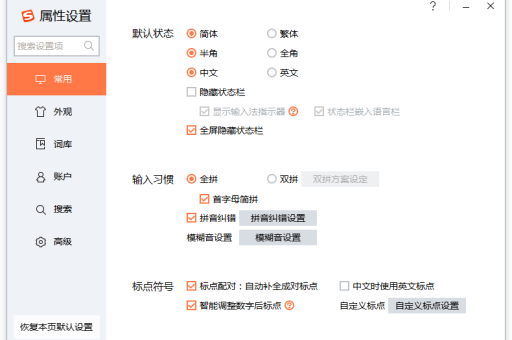
- 右键点击搜狗输入法状态栏 → 选择“属性设置”
- 点击“常用”选项卡 → 找到“输入法模式”
- 选择“默认英文输入模式” → 取消勾选“激活输入法时显示中文状态栏”
- 在“词库与输入习惯”中,关闭“云输入”和“个性皮肤”等可能触发弹窗的功能。
- 锁定输入法图标到任务栏:
- 右键点击任务栏空白处 → 选择“工具栏” → 勾选“语言栏”
- 此时输入法图标会固定在任务栏右侧,双击即可切换,不会自动弹出。
方法3:彻底禁用输入法(仅限临时场景,如游戏)
如果上述方法仍无效(特别是全屏游戏),请操作:
- 按下
Win + I打开“设置” → “时间和语言” → “语言和区域” - 点击“中文(中华人民共和国)” → 选择“选项”
- 在“键盘”区域,找到“搜狗输入法” → 点击“删除”
- 注意:这会彻底移除输入法,如需恢复,重新在应用商店或官网下载。
- 替代方案:使用第三方工具(如“Input法锁定器”)一键隐藏所有输入法窗口,但不推荐不安全工具。
进阶技巧:针对特定应用(如游戏、全屏软件)的隐藏设置
为单个应用禁用输入法弹窗
- 方法:右键搜狗输入法状态栏 → “属性设置” → “高级” → “应用设置”
- 在“对以下应用禁用输入法”中,添加该应用的.exe文件名(如
LeagueClient.exe) - 效果:打开该应用时,搜狗输入法自动变为“英文字母模式”,无任何界面弹出。
使用搜狗输入法“游戏模式”
- 在搜狗输入法设置中,找到“游戏优化”
- 开启“游戏模式” → 选择“全屏时不显示状态栏”
- 部分版本还支持“按ESC键自动隐藏输入法”。
针对手机搜狗输入法(Android/iOS)
- Android:长按输入框 → 选择“输入法切换” → 关闭“显示设置”中的“悬浮键盘”
- iOS:进入“设置” → “通用” → “键盘” → 关闭“自动启用键盘”
- 注意:手机端无法彻底隐藏,只能减少弹窗频率。
常见疑问解答(QA)
Q1:锁定输入法后,会不会导致我无法打字?
A:不会,锁定只是隐藏了输入法的界面(状态栏、候选词框),当你点击文本输入框时,输入功能依然正常,只是你看不到它的“物理痕迹”,如果彻底禁用,则无法使用。
Q2:我在游戏中按任意键,搜狗输入法还是弹出,怎么办?
A:这是游戏自带的问题,请使用“方法1”强制隐藏语言栏,并关闭搜狗输入法的“一键切换中英文”快捷键(设置 → 按键 → 关闭“切换中英文”),确保输入法设置为“默认英文输入”。
Q3:上述方法都试了,但重启电脑后输入法又自动弹出了,如何持久锁定?
A:需要修改注册表(谨慎操作):
- 按下
Win + R,输入regedit - 找到
HKEY_CURRENT_USER\Software\Microsoft\CTF\LangBar - 右键右侧空白 → 新建DWORD(32位)值 → 命名为
ShowStatus→ 双击修改值为0 - 重启电脑后,输入法状态栏将完全隐藏。
Q4:搜狗输入法隐藏后,如何快速调出?
A:使用快捷键Ctrl + Space(默认)或Ctrl + Shift,也可在任务栏语言栏点击“英”字,选择“搜狗输入法”。
温馨提示:避免误操作导致输入法失效
- 不要随意删除系统输入法文件:除非通过设置界面,否则手动删除
C:\Program Files (x86)\SogouInput可能导致系统蓝屏。 - 备份设置:在修改注册表或禁用前,建议先导出输入法配置文件(设置 → 账户 → 备份与恢复)。
- 兼容性检查:部分软件(如PS、CAD)需要输入法原生支持,隐藏后可能导致无法输入中文,此时请为这些软件单独开启“显示状态栏”。
- 更新版本:2024年后的搜狗输入法版本(如v12.0以上)提供了更好的“无感模式”,建议升级到最新版后重试本文方法。
锁定搜狗输入法隐藏不弹出的核心是:
- 普通场景:通过系统语言栏隐藏 + 输入法自身关闭界面
- 游戏/全屏场景:使用“游戏模式”或彻底禁用
- 持久方案:修改注册表或使用“应用专有设置”
按本文操作后,搜狗输入法将只会在你主动点击输入框时出现,不再“自来熟”,如果仍有问题,请检查电脑是否有其他输入法(如微软拼音)冲突。
版权声明:除非特别标注,否则均为本站原创文章,转载时请以链接形式注明文章出处。