
从入门到精通
目录导读
- 为什么要自定义搜狗输入法全局快捷键?
- 自定义全局快捷键的前提条件
- 详细步骤:打开搜狗输入法设置中心
- 核心操作:如何添加或修改全局快捷键
- 常见全局快捷键场景推荐(含问答)
- 高级技巧:避免快捷键冲突与系统兼容性问题
- 延伸阅读:搜狗输入法其他实用自定义设置
- 常见问题FAQ(重点问答)
为什么要自定义搜狗输入法全局快捷键?
在日常使用电脑的过程中,我们经常需要快速切换输入法、调用特定功能(如快速插入日期、切换中英文标点、调用表情包等),搜狗输入法默认的快捷键(如Ctrl+Shift切换中英文)虽然方便,但可能与其他软件(如IDEA、PS、游戏)冲突,或者不符合个人操作习惯。
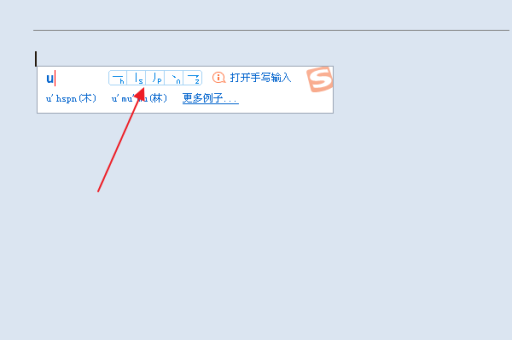
自定义全局快捷键的好处:
- 避免快捷键冲突:开发、设计、游戏场景下,默认快捷键常被占用。
- 提升打字效率:一键调用常用功能,减少鼠标点击次数。
- 打造专属输入体验:比如将“Ctrl+Alt+B”设为“开启/关闭模糊音”的开关,或设为“快速输入当前时间”。
自定义全局快捷键的前提条件
- 搜狗输入法版本:建议使用 Windows 版 v12.0 及以上,或 Mac 版 v5.0 及以上(Mac版全局快捷键位置略有不同,本文以Windows为例)。
- 管理员权限:部分快捷键(如系统级热键)可能需要以管理员模式运行搜狗输入法,否则可能失效。
- 系统兼容:Win10/Win11 完全支持;Win7 部分高级快捷键(如Win+组合键)可能受限。
详细步骤:打开搜狗输入法设置中心
方法一(推荐):右键菜单直通设置
- 在任意文字输入框中,右键点击搜狗输入法状态栏(如输入法图标或“中/英”状态条)。
- 弹出菜单中选择 “属性设置” → 跳转到设置中心。
任务栏图标
- 右键桌面右下角搜狗输入法“S”字形图标。
- 选择 “设置” → 同样进入设置中心。
快捷键调用(需提前设置) 若你已设置过快捷键,可按 Ctrl+Shift+S 快速打开设置(默认无此功能,需自行设定)。
✅ 设置中心界面分为“常用”“按键功能”“外观”“词库”等多个标签页,我们要的全局快捷键在 “按键功能” 下。
核心操作:如何添加或修改全局快捷键
步骤1:进入“按键功能”页面
- 在设置中心左栏点击 “按键功能”。
- 右侧会显示“输入法快捷键”和“系统功能快捷键”两个区域。
步骤2:找到需要修改的功能
列表中的功能包括:
- 中英文切换(默认Ctrl+Space)
- 中英文标点切换(默认Ctrl+Shift+U)
- 全半角切换(默认Shift+Space)
- 软键盘开关(默认Ctrl+Shift+K)
- 简体/繁体切换(无默认快捷键,需自设)
- 快速输入日期、时间、星期(无默认,需自设)
☑️ 若列表中没有你要设置的功能(如“自定义短语触发”),需先展开“更多...”或使用“添加功能”按钮。
步骤3:修改/添加快捷键
- 修改已有快捷键:双击该功能对应的“快捷键”空白格,或点击右侧的“修改”按钮。
- 设置新快捷键:点击 “添加新快捷键” 或 “自定义” → 在弹出的窗口中按下你想用的组合键(如 Ctrl+Alt+1)→ 点击“确定”。
- 冲突检测:如果你设置的快捷键已被其他功能占用,输入法会弹出警告提示“冲突!该快捷键已被XXX使用,是否覆盖?”——建议修改为未被占用的键位。
步骤4:保存并测试
- 点击“应用”或“确定”回到输入法状态。
- 在任意文本框中按你设置的新快捷键,看看功能是否正常生效。
常见全局快捷键场景推荐(含问答)
| 场景 | 推荐快捷键 | 说明 | 设置方法 |
|---|---|---|---|
| 快速插入当前日期 | Ctrl+Alt+D | 无需记忆格式,自动生成“2025.03.04” | 按键功能→添加新快捷键→选择“插入日期” |
| 一键切换中/英标点 | Ctrl+Shift+Y | 程序员写代码时频繁切换标点场景 | 修改默认的Ctrl+Shift+U |
| 强制英文输入模式 | Ctrl+Shift+E | 适合QQ/微信/IDE中需要纯英文 | 按键功能→“英文模式切换” |
| 打开表情包库 | Ctrl+Shift+J | 无需鼠标点击表情包按钮 | 自定义添加“打开表情包” |
Q:为什么我设置的快捷键没反应?
A:可能原因及解决方法:
- 快捷键被系统或其他软件拦截(如“Win+L”被系统锁屏占用);
- 未以管理员权限运行搜狗(右键搜狗图标→属性→兼容性→勾选“以管理员身份运行”);
- 功能本身不支持全局(如“切换模糊音”仅能在设置窗口内生效);
- 特殊情况:Win10/11的“Ctrl+Shift”组合常被微软拼音占用,建议使用“Ctrl+Alt+字母”方案。
高级技巧:避免快捷键冲突与系统兼容性问题
技巧1:避开系统级热键
系统保留的常用热键包括:Win键系列、Ctrl+Alt+Del、Alt+F4、Shift+Delete等,自定义时尽量使用 Ctrl+Alt+字母 或 Ctrl+Shift+数字 组合。
技巧2:为不同软件配置不同的快捷键
搜狗输入法支持 “应用专用设置”:在“按键功能”页底部有“针对不同软件使用不同快捷键”的开关,开启后可以分别为Word、IDEA、Chrome等设置专属快捷键,大幅提高跨软件工作效率。
技巧3:利用“宏”实现复杂快捷键
- 假设你想设置一个快捷键,一键输出“尊敬的客户:您好!”——虽然搜狗没有直接“宏”功能,但可以通过“自定义短语”实现:在“词库”里添加短语,再为其设置快捷键弹出。
延伸阅读:搜狗输入法其他实用自定义设置
除了全局快捷键,搜狗还提供这些高价值自定义项:
- 皮肤透明化:修改状态栏外观,使其不遮挡代码或游戏界面。
- 自定义短语:输入“dz”生成“地址:xxxxxx”,可结合快捷键触发。
- 云输入关闭:在基于隐私需求的场景下,于“高级设置”关闭联网建议。
- 右键便携设置:右键状态栏直接在“属性设置”中调整“中文混合英文输入”等模式。
💡以上设置均可在“设置中心”内找到,建议一次配置完毕后使用“导出配置”备份(文件位置:设置中心→高级→导出用户配置),重装输入法后一键恢复。
常见问题FAQ(重点问答)
Q1:我想把搜狗输入法切换到微软拼音默认的“Ctrl+Shift”切换语言该怎么办?
A:在“按键功能”中找到“中英文切换”,修改为 Ctrl+Shift 即可,如果还想要Ctrl+Space作为补充,可以添加第二个快捷键。
Q2:Mac系统的搜狗输入法如何设置全局快捷键?
A:Mac版步骤类似:打开搜狗输入法偏好设置 →“快捷键”标签页 → 双击需要设置的功能输入快捷键(支持Command/Option/Shift组合),注意Mac的“Fn”键不能作为修饰键。
Q3:设置后如果完全恢复默认怎么办?
A:在“按键功能”页面底部点击“恢复默认”按钮,或直接卸载重装输入法(推荐先用“导出配置”备份)。
Q4:我设置了“Ctrl+Alt+W”打开IE浏览器,为什么不生效?
A:搜狗输入法的全局快捷键仅支持“输入法内部功能”(如切换中英文、插入日期等),不能直接调用外部程序(如打开浏览器、计算器),若要快速打开外部软件,应使用窗口快捷键管理器(如Windows自带的“发送到桌面快捷键”或第三方工具AutoHotkey)。
Q5:自定义的快捷键在切换输入法后失效了?
A:请确认快捷键设置是作用于“全局”还是“当前输入法状态”,在“按键功能”中的快捷键默认全局生效(无论输入法是否激活),若失效,尝试重新启动搜狗输入法进程(右键状态栏→“重新加载输入法”)。
通过以上全攻略,你已经能够完全掌握搜狗输入法的全局快捷键自定义规则,无论是为了避开软件冲突,还是追求个人化的极速输入,这套方法都能帮你打造最适合自己的输入环境。关键记住:“Ctrl+Alt+字母”是最高效、冲突最少的组合;在实际使用中,建议优先设置“插入日期”“快速英文模式”“符号面板”三个高频功能,可立即感受到效率提升,若是遇到其他具体问题(如IDE中快捷键与输入法冲突),欢迎在评论区留言交流。
标签: 全局快捷键





