
要在搜狗输入法中设置繁体输入模式,可以按照以下步骤操作(以Windows版和手机版为例):
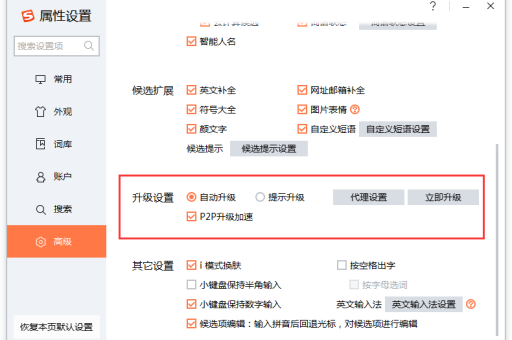
Windows版
- 点击状态栏图标:在输入法状态栏上,找到“菜单”按钮(通常是一个工具箱或齿轮图标)。
- 选择“属性设置”:在弹出的菜单中点击“属性设置”。
- 找到“常用”选项:在设置窗口左侧点击“常用”。
- 切换输出设置:在右侧找到“输出设置”区域,勾选“繁体”模式。
- 确认保存:点击“应用”或“确定”即可。
快捷键切换:按 Ctrl + Shift + F 可直接切换简繁模式(部分版本可能需手动设置快捷键)。
手机版(iOS/Android)
- 打开搜狗输入法:在任意输入界面调出键盘。
- 点击“键盘切换”键:通常是一个“地球仪”图标或“中/英”切换键(长按可弹出选项)。
- 选择“繁体”:在弹出的菜单中找到“繁体”选项并点击(部分版本需进入“设置” → “输入设置” → “繁体输入”开启)。
快速切换:在键盘顶部工具栏滑动或点击“简/繁”切换按钮(若未显示,需在设置中开启该按钮)。
注意事项
- 若找不到“繁体”选项,检查输入法是否更新到最新版本。
- 部分版本需在“属性设置” → “按键”中自定义快捷键。
设置完成后,输入的汉字会自动转换为繁体字形,如有其他问题,可参考搜狗输入法官网帮助文档。
标签: 繁体输入设置
版权声明:除非特别标注,否则均为本站原创文章,转载时请以链接形式注明文章出处。





